卸システム2次店管理できる君 #
卸システム2次店管理できる君 とは、
・2次店・外務員・サテライト・代理店
発注と記録を行うアプリケーションです。
+記録した情報から毎月の発注量に応じた請求書の発行を行えます。
初期設定<2次店> #
・宅配できる君内のサービスマンとして登録 > 2次店 に✅

・宅配できる君内のコースを登録 >店コード と 配達先コード を登録

・宅配できる君内のmeijiに発注するアイテムマスターの登録(要:認識発注番号・仕入価格・納期)
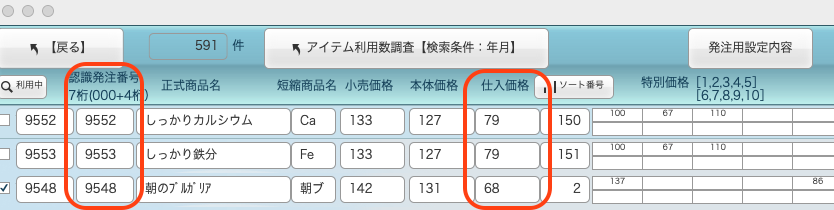
宅配できる君>アイテムマスターの認識注文番号とは・・・meijiに発注する商品コードです。
アイテムごとの卸価格 の登録 #
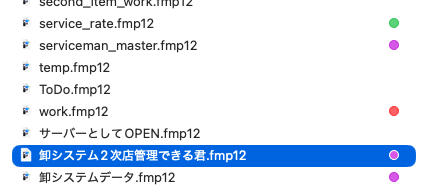
(ファイル:)卸システム2次店管理できる君.fmp12 > アイテム卸価格の登録 #
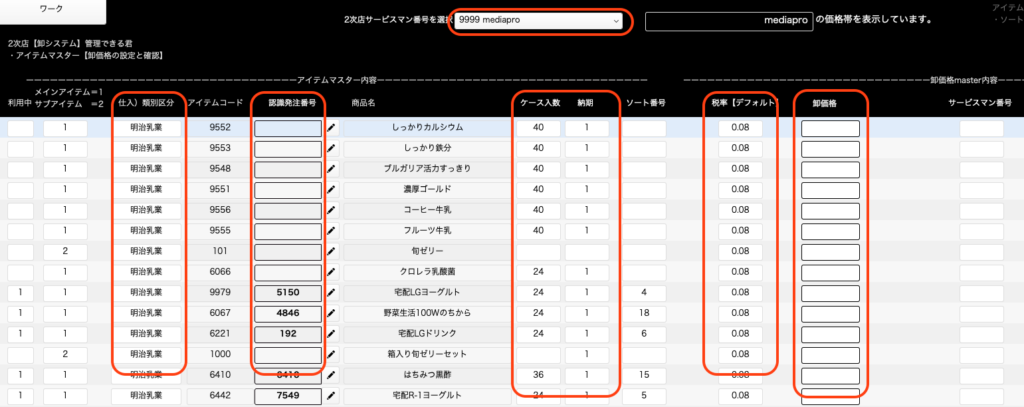
・2次店サービス番号を選択 > 各アイテムごとの卸価格を設定
卸価格は税込価格 税抜価格で入力(2026/2/18改定)
発注の入力 #
・卸システム2次店管理できる君.fmp12 にて2次店管理を行う
作業の流れ #
1.発注商品の仮登録
2.仮登録>本登録(納品書・レシートへ反映)
3.発注表作詞絵
4.レシート作成(カレンダー付)
作業画面(ワーク) #
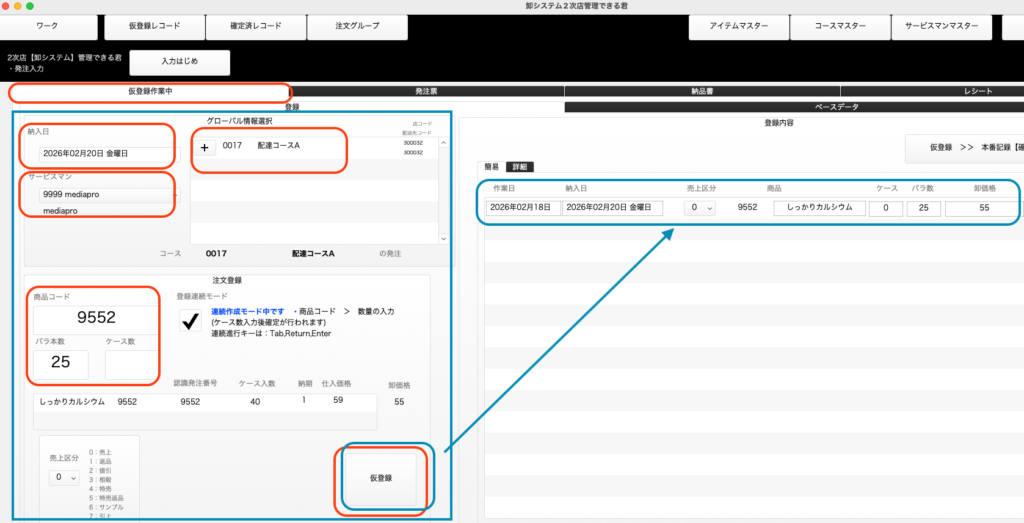
・納入日
・サービスマン番号
・> コース
&
商品コード(明治商品発注用コード/宅配できる君内:認識発注番号)
>>仮登録(発注レコードの仮登録)複数のレコードを登録できます。
仮登録 を 本番記録【確定】する #
仮登録>>本番記録【確定】
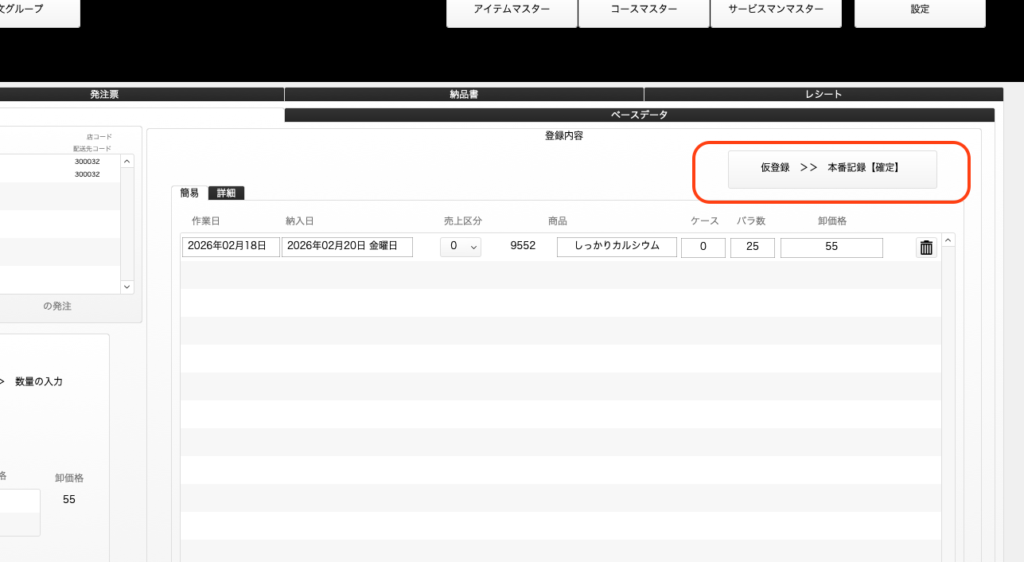
発注商品の決定 #
発注商品の仮登録を本登録として確定する<ボタン>
発注商品の登録が完了できました。 #
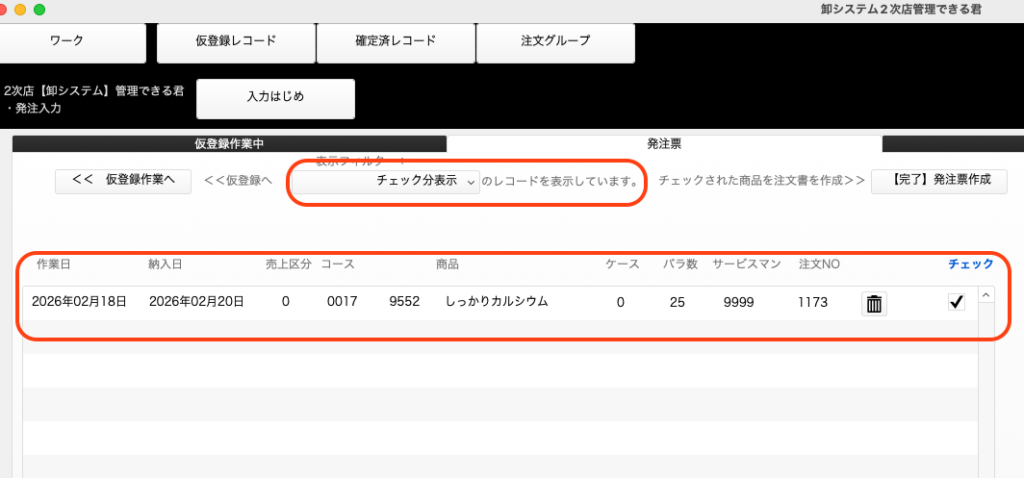
1.発注品の入力が残っている場合は、仮登録作業へ戻ります。
2.このまま、発注票を作成する場合は
ボタン:<【完了】発注票作成> => 注文を確定ダイアログ => <確定>(注文グループとしてデータ上書き保存します)

meiji Web-EDI (明治発注web)の発注用CSVファイルを作成する場合は => ダイアログ:ボタン<作成> で発注用CSVファイルが作成されます。=>windowsPCにてmeiji Web-EDI (明治発注web)を開き発注を完了します。
(手動で入力する場合は、ボタン:<しない> => 画面を参考もしくは、プリントを行い)meiji Web-EDI (明治発注web)を開き手入力にて発注を行います。(Windows可/Mac可)
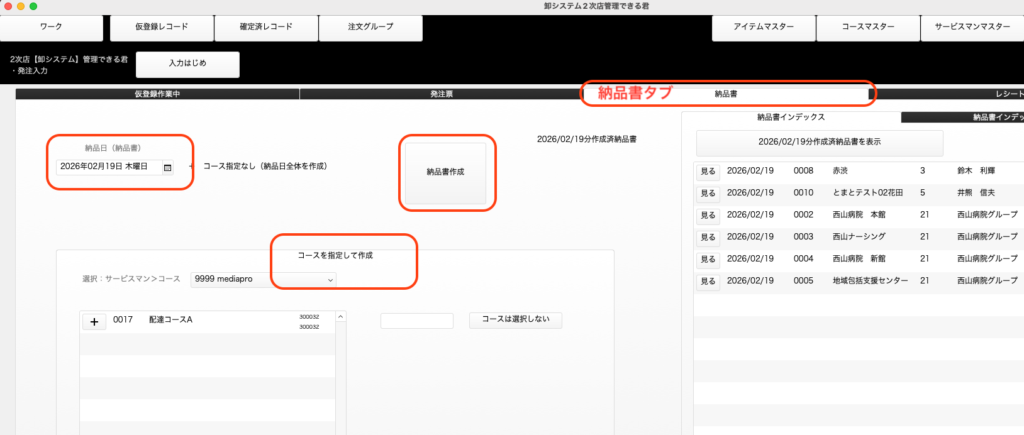
納品書の作成 #
登録済の発注品のデータを元に納品書を作成
1.納品書タブ をクリック
2.納品書を作成する日付(納品日)を指定
(オプション:コースを指定して作成 が可能)【コースは選択しない】で納品日の全ての納品書を一度の作業で作成できます。
印刷設定 納品書: #
・用紙設定サイズA4タテ
・印刷:対象レコード
値引用のアイテムの作成 #
・区分2で利用する 「値引」用アイテムを作成(商品コードは未定)
・区分3で利用する 「相殺」用アイテムを作成(商品コードは未定)
発注商品の仮登録の自動挿入データ(デフォルトシステム) #
納入日(お届け日)
サービスマン(2次店)
(基本入力不要項目【デフォルト:注文種別:2、ご注文担当者コード:99、売上区分:0、事務所コード:5051、倉庫区分:0、便コード:1】)
・店コード、配送先コードはコース選択時に自動挿入
・商品コード(認識注文番号)
・数量(バラ本数もしくはケース数)
卸価格記録のタイミング #
商品の卸価格は発注作成時を採用
meiji 発注:Web-EDIサービスへ CSVファイルを利用して発注を行う #
表示されている(対象レコード)発注レコードをCSVファイルまとめます。


