Contents
基本定期注文の変更 #
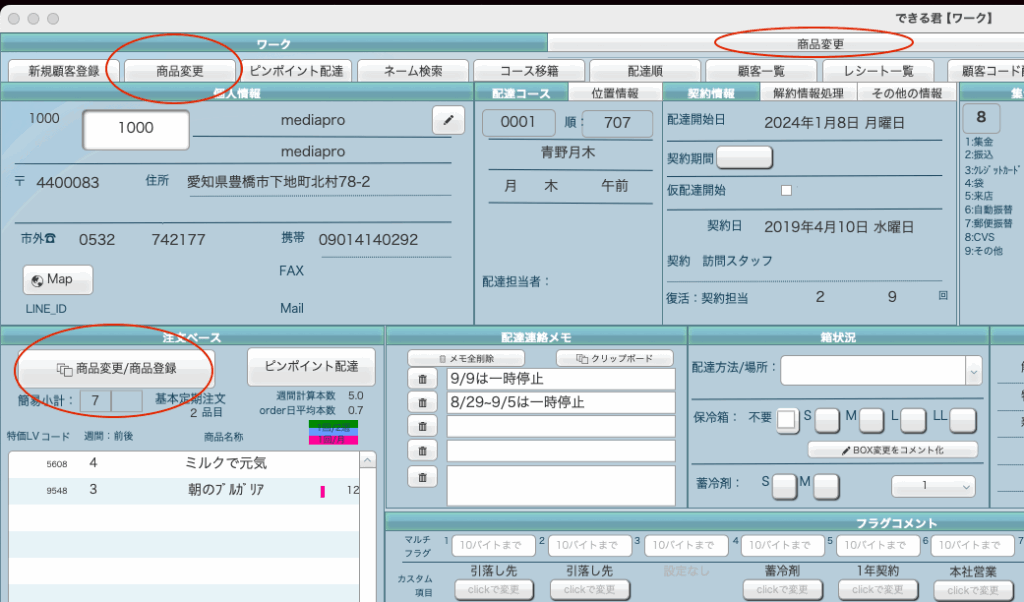
いずれかのボタンをクリックで基本定期注文の変更画面へ
注文変更で商品の変更・増減を行います。
操作 #
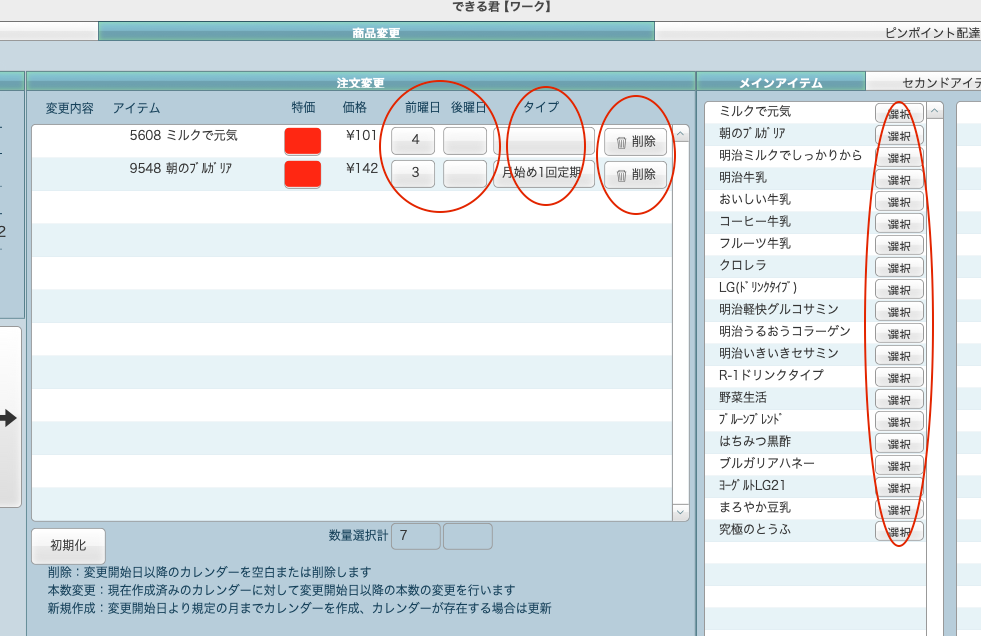
商品変更・追加・削除 #
ボタンにより
・削除 > 削除ボタン
・追加 > メインアイテムから選択
配達タイプ #
・通常の毎週=>選択なし(空白)
・その他、配達スタイルに合った、月一回、隔週 等選択可能です。
隔週のタイプ1 タイプ2 #
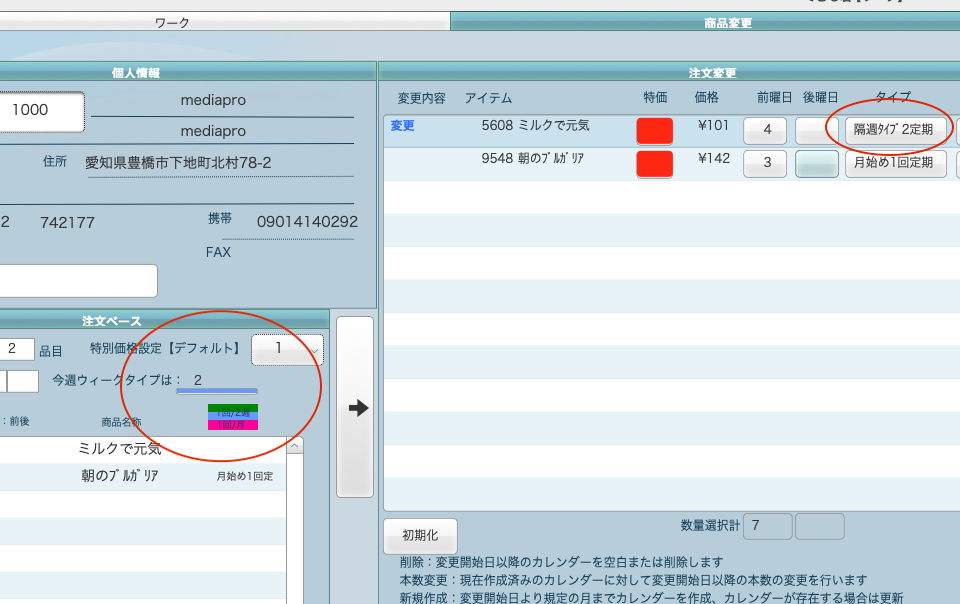
週のタイプとは・・・(定義)
・1月1日を1週目と数え タイプ1
・次の週を タイプ2 として年末まで交互に続きます。
視覚的には 青 と 緑 で色分けされています。
ワークのカレンダーでも確認できます。 #

周知の事実 #
・週単位で計算されていますので、年末年始の日付次第ではタイプ1タイプ2がそれぞれ数日しかない年もあります。
本数の増減 #
・前曜日・後曜日の本数を変更
・クリック > +1本増える
・shift+クリック > 1本減る
・⌘+クリック > 10本 増える
・⌘+shift+クリック > 10本 減る
変更開始日(配達実行日) #
基本 #
・次回配達日が自動的に選択されています。
・配達の変更日に指定がある場合は > 変更開始日を指定: を使って日付を選びます。
変更開始日の警告 #
・スタート日より前は選択できません。
・配達本数がゼロになる月
・本日より前は選択できません。
・削除:変更開始日以降のカレンダーを空白または削除します
・本数変更:現在作成済みのカレンダーに対して変更開始日以降の本数の変更を行います
・新規作成:変更開始日より規定の月までカレンダーを作成、カレンダーが存在する場合は更新
・一時停止マークがある場合:本数は挿入されません
・手修正がある場合:本数の変更はされません
・商品の納入が間に合わない場合に警告が出る場合があります。(商品納入の担当者にご相談ください。)
変更の実行 #
・実行後>ワーク画面へ戻る
・続けて商品変更を行う場合 => 商品変更へ
・新規顧客登録を連続で行なっている場合 =>新規へ


