DGFT(フィナンシャルテクノロジー)クレジットカード #
条件 #
・DGFTとの契約が必要
・要 DGFTから提供されるマーチャントIDの登録
・DGFTクレジットカード利用開始の初期設定が完了していること
・各個人のDGFT 会員IDの取得が完了していること
(おすすめの会員IDは:DK-店番号3ケタ-顧客番号)
仕様 #
初期設定: #
業務メニュー>金融機関提出データ>レイアウト>マスター設定
・自社マーチャントID
改行コード:CR+LF
書き出しファイル名:DGFT.csv
テキストエンコード #
Shift_jis
集金方法3:顧客のクレジットカードへ支払い方法の変更 #
ワーク画面・個人データより集金方法の編集> 3:クレジットカード を選びます。>
[はい]
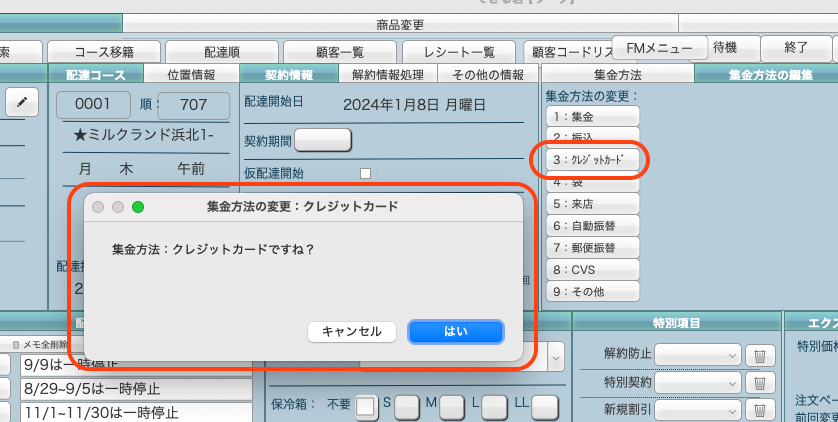
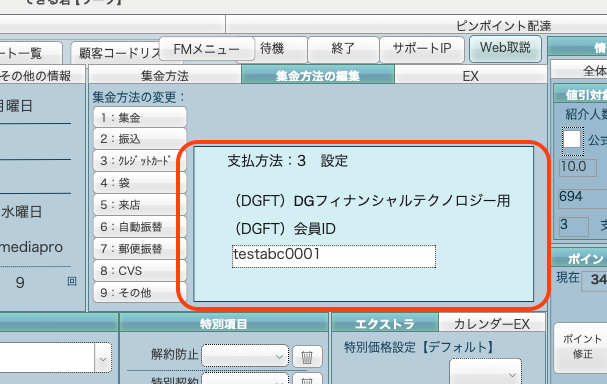
支払方法3の選択が完了すると DGFT用会員IDの入力が可能になりますので[会員ID]を入力して紐付けを完了します。
クレジットカードDGFT用データの作成 #
・業務メニュー>金融機関提出データ
1)レシート年月を入力
2)ボタン:提出データ作成【クレジット用】

作成するデータ年月を入力後、提出データ作成ボタンを押します。 => [OK]

1)データを目視で確認
2)データに問題がなければ ボタン:[一覧へ]
3)ボタン:作成済データエクスポート => [OK]
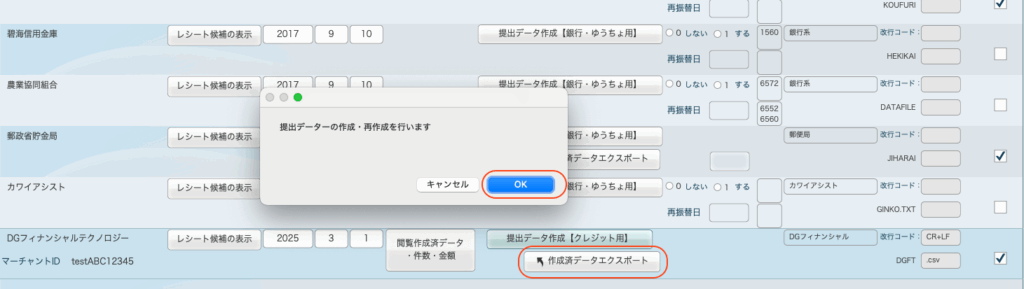
DGFTクレジット引き落としファイル(提出ファイル) #
・(手動でデータを編集することもできます。)
ボタン:[ファイルに書き出し]
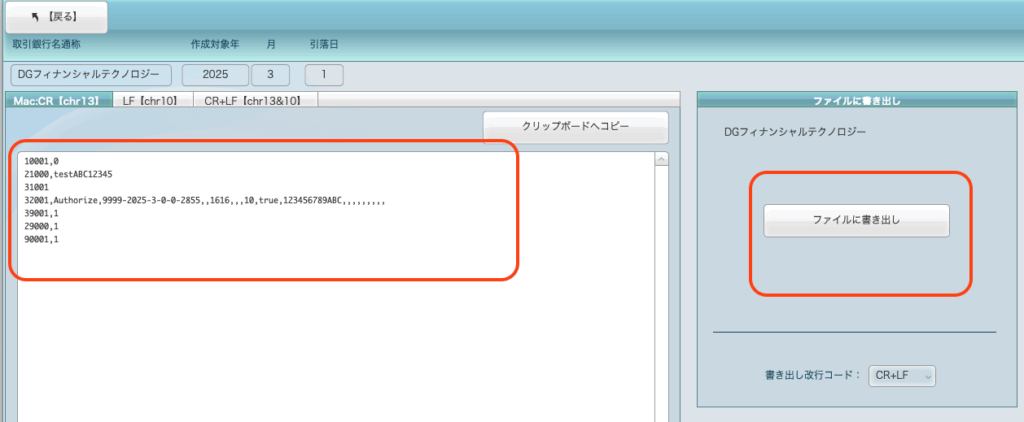
書き出す場所を指定してファイルを保存します。
書き出したファイル名を変更することは禁止です。

その後の処理に影響を与えます。
書き出されたファイルを使用して契約されたDGFTクレジット払いの処理を行います。
DGフィナンシャルの処理ページにて処理を進めます。
DGFTweb等のファイル処理はDGFTクレジットの担当者やDGFTマニュアルをご参考ください。
入金処理 DGFTクレジットファイル(戻りファイル) #
DGFTクレジット請求の処理が済んだ戻りのファイルの処理を行います。
戻りのファイルは ファイル名の最後に .result が付加されたファイルです。

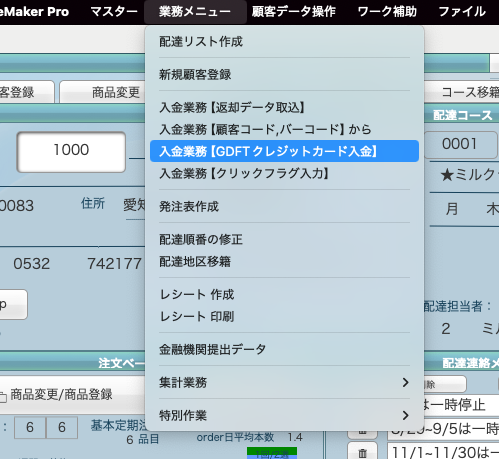
・業務メニュー>入金業務【DGFT】
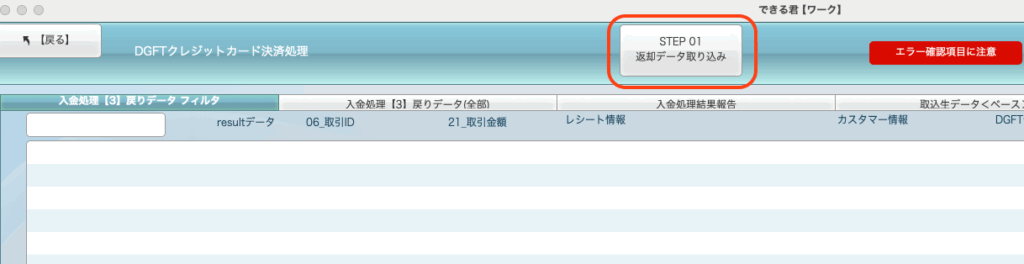
1)ボタン:STEP01 返却データ取り込み を行います。
引き落とし業務はDGFTクレジットにより決済が完了しており、宅配できる君では行われた処理の結果を処理しています。
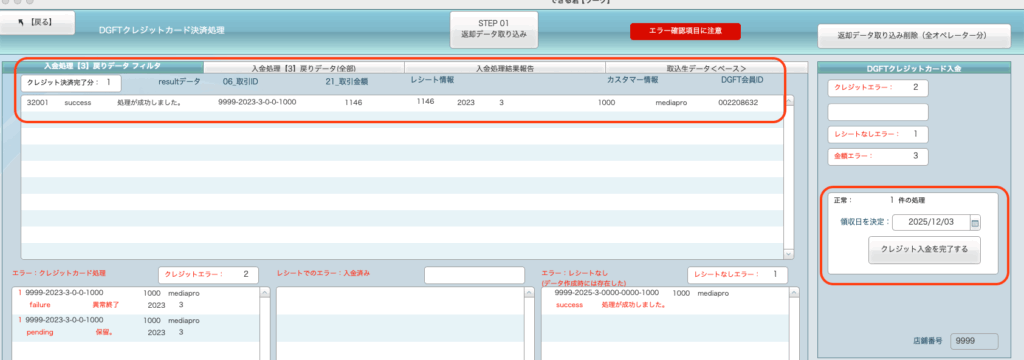
エラーレコードの確認後>入金を完了する #
1)エラーの内容を確認します。
2)エラーの確認が完了後>領収日を入力
3)ボタン:[クレジット入金を完了する]
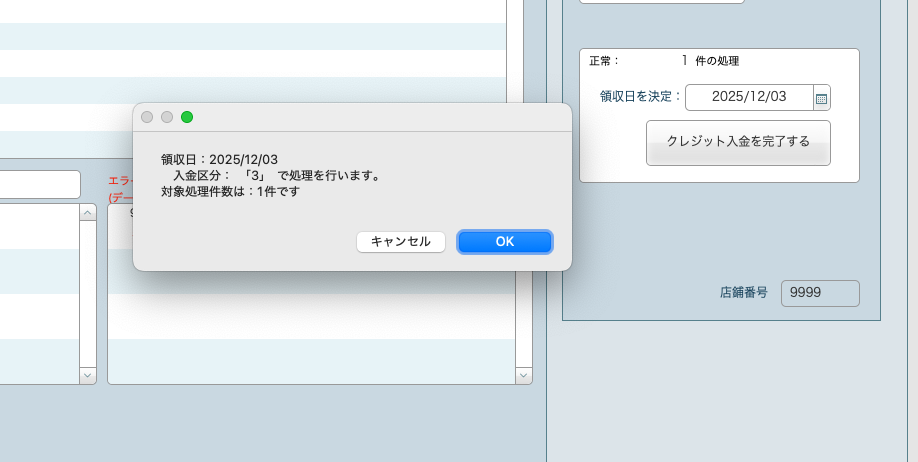
領収日・入金区分を確認 #
[OK]にて入金作業が完了
ポイントバック等を実施している店舗では続いてポイント加算のダイアログに従い作業を続行します。
入金完了 #
入金区分3 クレジットカードの入金として完了しました。



