Contents
まずは、宅配できる君の終了を試す #
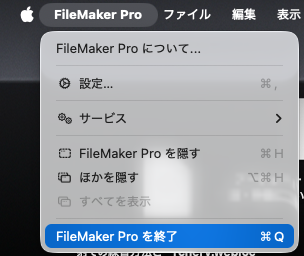
FileMaker(宅配できる君)アプリケーションが終了できる場合は「終了」を最優先に行います。
終了不可の場合の 次のステップ #
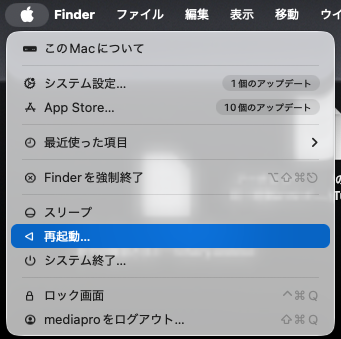
左上のリンゴマークから「再起動」または、「システム終了」を選択
システムの再起動・システム終了が不可能な場合の 次のステップ #
・アプリケーション>ユーティリティ>ターミナル.app
を起動
コマンド入力
sudo rebootと入力
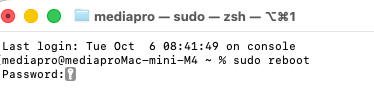
パスワードの入力を求められたら
Macintoshの現在のユーザー(管理者)のパスワードを入力
シャットダウン・終了のコマンド
sudo shutdown -r nowパスワードの入力を求められたら
Macintoshの現在のユーザー(管理者)のパスワードを入力
ターミナル.app やファインダーの操作が不能な場合 #
キーボードの
⌘(command) + ⌥(option) + esc(キーボード左上付近)
・アプリケーションの強制終了(ダイアログ)が出たら
FileMaker Pro 等を 選択後 ボタン:「強制終了」を選択後パソコン(Mac)をリンゴマークから再起動・もしくは・システム終了を選びます。
終了・再起動がまだ完了しない場合は
⌘(command) + ⌥(option) + esc(キーボード左上付近) にて、起動中のアプリケーションを強制終了を行なって順番に再起動・もしくはシステム終了をfinderが残るまですべてのアプリケーションの終了を行います。
最後の手段は電源 #
ダメージが残る可能性が高いので上記の手順を行なって尚且つ、キーボード、マウスを受け付けない場合は
・電源ボタンの長押しを行い完全に電源をOFFします。
電源を強制的にシャットダウンした場合は、
1.・電源ボタンを押しパソコンの起動を行う。
2.・パソコンの起動が完了したら、リンゴマーク>再起動を行う。
3.・再起動が完了したら、宅配できる君の起動と動作を確認する。
・ファイルの損傷や壊れが確認された場合は、、、作業の続行はできませんので宅配できる君のメンテナンスが必要になります。


